Tworzenie edoreczen
Tworzenie upomnienia
Podczas tworzenia wydruku upomnienia dla kontrahentów, którzy posiadają ADE, zostanie wyświetlony komunikat:
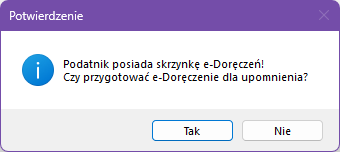
W przypadku wyboru opcji Tak wyświetli się okno Szczegóły e-Doręczenia:
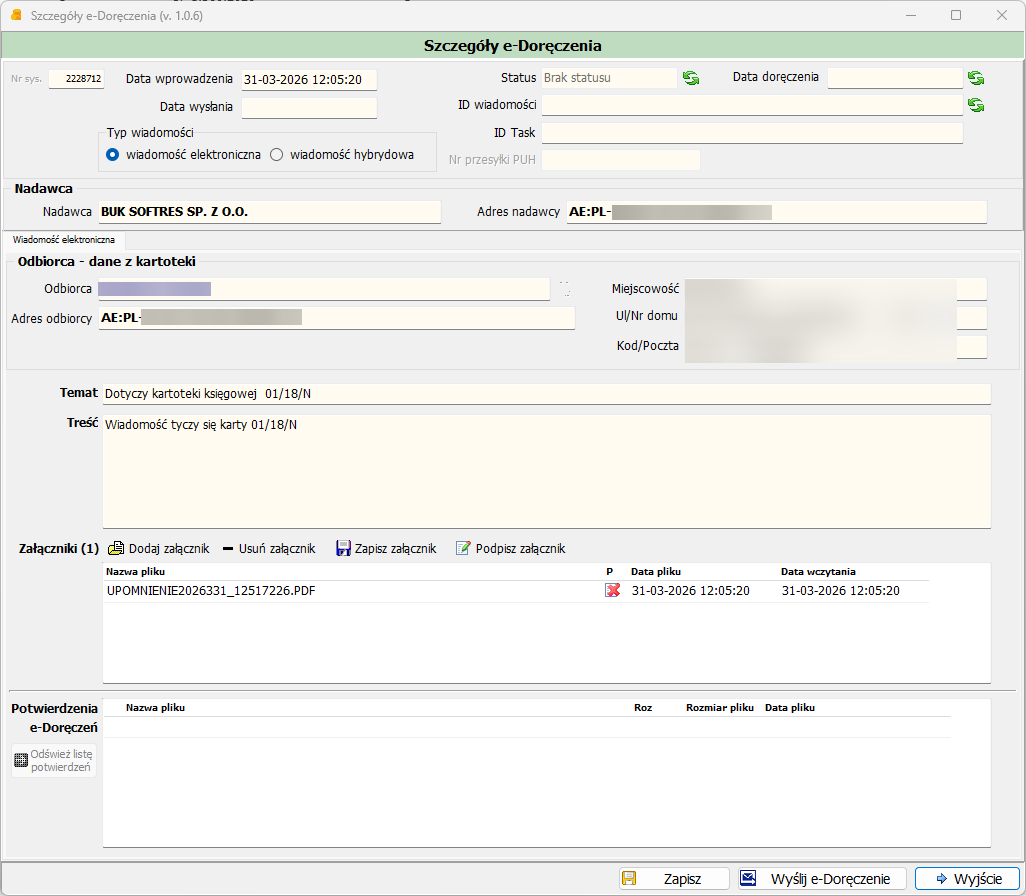
Zawiera ono przygotowany szablon wysyłki. Należy uzupełnić i zweryfikować dane Nadawcy, Odbiorcy, Temat oraz Treść wiadomości.
W ramach sekcji Załączniki zostaje wprowadzone wygenerowane upomnienie w formacie .pdf Istnieje możliwość Dodania kolejnego załącznika, Usunięcia, Zapisania na dysku i Podpisania załącznika poprzez wywołanie programu do podpisów na stanowisku Operatora.
Po weryfikacji wprowadzonych danych należy wybrać przycisk:
Zapisz ► Wyjście- szablon e-Doręczenia zostanie zapisany w Rejestrze e-Doręczeń i nie zostanie w tym momencie wysłany. W celu dalszej obsługi dokumentu należy w dalszej kolejności przejść do funkcjonalności Rejestr e-Doręczeń.
lub:
Wyślij e-Doręczenie- po zatwierdzeniu komunikatu informującego o naliczeniu opłaty - spowoduje natychmiastową wysyłkę wiadomości.
Po wysyłce e-Doręczenia na oknie wyświetlą się dane dotyczące statusu wysyłki z możliwością odświeżenia.
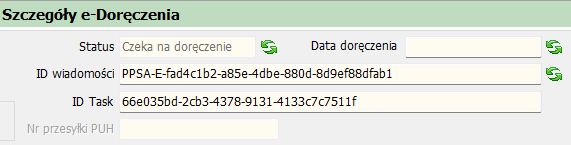
Dalsza weryfikacja statusów wysyłki odbywa się w ramach funkcjonalności Rejestr e-Doręczeń.
W ramach seryjnej obsługi upomnień w Rejestrze Upomnień w oknie Zakres wydruku dostępne są opcje:
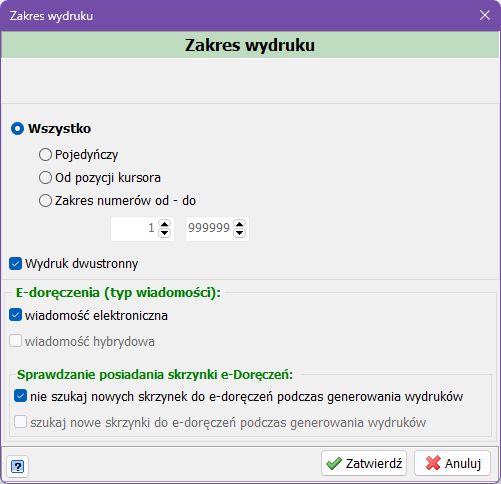
Typ wiadomości - Wiadomość elektroniczna - opcja domyślnie wybrana. Opcja wysyłki hybrydowej nie jest obecnie dostępna.
Oraz decyzja czy podczas generacji weryfikować posiadanie ADE przez podatników w serii.
W następnym kroku należy wybrać drukarkę
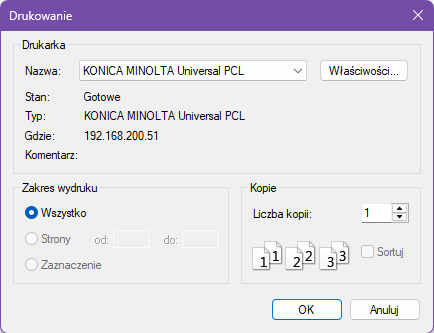
Dla upomnień, których adresaci nie posiadają skrzynek zostaną wygenerowane standardowe wydruki. Natomiast dla adresatów posiadających ADE zostaną utworzone i przekazane do Rejestru e-Doręczenia.